
Hướng dẫn cài đặt Robot EA và Indicators vào MT5 Exness
Thư Viện Tài Chính
  • Trang chủ
  • Kiến Thức
    • Kiến Thức Forex
    • Kiến Thức Đầu Tư Tiền Điện Tử
    • Kiến Thức Cổ Phiếu Quốc tế
    • Kiến Thức Cổ Phiếu Việt Nam
  • Đánh Giá Sàn
    • Sàn Forex Uy Tín
    • Sàn Tiền Điện Tử Uy Tín
    • Sàn Cổ Phiếu Việt Nam Uy Tín
    • Sàn Forex Lừa Đảo
    • Hướng Dẫn Sàn
    • Bonus Khuyến Mãi
  • Tin tức
    • Forex
    • Tiền điện tử
    • Cổ Phiếu Quốc Tế
    • Cổ Phiếu Việt Nam
  • Giá Vàng
  • Chiến Lược Đầu Tư
    • Forex
    • Tiền Điện Tử
    • Cổ Phiếu Quốc tế
    • Cổ Phiếu Việt Nam
  • Tín hiệu
  • Khóa học đầu tư
  • Lịch biểu
    • Lịch Kinh Tế
    • Lịch Chia Cổ Tức
  • Đăng Ký
    • Sao Chép Chuyên Gia CopyTrade
    • Nhóm Hỗ Trợ Chiến Lược
No Result
View All Result
  • Trang chủ
  • Kiến Thức
    • Kiến Thức Forex
    • Kiến Thức Đầu Tư Tiền Điện Tử
    • Kiến Thức Cổ Phiếu Quốc tế
    • Kiến Thức Cổ Phiếu Việt Nam
  • Đánh Giá Sàn
    • Sàn Forex Uy Tín
    • Sàn Tiền Điện Tử Uy Tín
    • Sàn Cổ Phiếu Việt Nam Uy Tín
    • Sàn Forex Lừa Đảo
    • Hướng Dẫn Sàn
    • Bonus Khuyến Mãi
  • Tin tức
    • Forex
    • Tiền điện tử
    • Cổ Phiếu Quốc Tế
    • Cổ Phiếu Việt Nam
  • Giá Vàng
  • Chiến Lược Đầu Tư
    • Forex
    • Tiền Điện Tử
    • Cổ Phiếu Quốc tế
    • Cổ Phiếu Việt Nam
  • Tín hiệu
  • Khóa học đầu tư
  • Lịch biểu
    • Lịch Kinh Tế
    • Lịch Chia Cổ Tức
  • Đăng Ký
    • Sao Chép Chuyên Gia CopyTrade
    • Nhóm Hỗ Trợ Chiến Lược
No Result
View All Result
Thư Viện Tài Chính
No Result
View All Result
Home Hướng Dẫn Sàn
Hướng dẫn cài đặt Robot EA và Indicators vào MT5 Exness

Hướng dẫn cài đặt Robot EA và Indicators vào MT5 Exness

Nguyễn Minh Tâm by Nguyễn Minh Tâm
05/12/2022
in Hướng Dẫn Sàn
Chia sẻ FacebookChia sẻ Twitter

Nếu như các bài trước đây chúng tôi đã hướng dẫn bạn cách sử dụng nền tảng giao dịch MT5 Exness thì với bài viết hôm nay chúng tôi sẽ hướng dẫn cài đặt Robot EA và Indicators vào MT5 Exness.

Các nhà đầu tư mới có thể tham khảo bài viết này để có thể cài đặt Robot EA và Indicators vào MT5 Exness nhé.

Hướng dẫn cài đặt Robot EA và Indicators vào MT5 Exness

Tổng hợp bài viết

  1. Hướng dẫn cài đặt tài khoản giao dịch MT5 trên Exness
  2. Cách để cài đặt Robot EA và Indicators vào MT5 Exness
    1. Cài đặt Robot EA vào MT5 Exness
    2. Cài đặt Indicators vào MT5 Exness
    3. Có thể bạn chưa biết

Hướng dẫn cài đặt tài khoản giao dịch MT5 trên Exness

Exness đang hỗ trợ giao dịch trên 2 nền tảng phổ biến nhất đó là MT4 và MT5. Cũng giống như MT4, muốn cài đặt được Robot EA và Indicators vào MT5 Exness thì bạn cần phải sở hữu một tài khoản giao dịch MT5 trên sàn Exness.

Để có thể tạo một tài khoản MT5 trên Exness bạn cần:

Bước 1: Đăng nhập vào tài khoản cá nhân của bạn trên Exness. Nếu chưa có tài khoản cá nhân thì bạn nên đăng ký tài khoản cá nhân của Exness vì đây là một trong những điều kiện bắt buộc nếu bạn muốn tạo tài khoản MT5. 

Bước 2: Khi đã đăng nhập vào tài khoản cá nhân của mình rồi bạn có thể di chuyển chuột đến mục mở tài khoản giao dịch ở phía bên phải màn hình. 

Bước 3: Sau khi click chuột vào mục mở tài khoản giao dịch thì hệ thống sẽ yêu cầu bạn phải tiến hành làm các thủ tục tạo tài khoản như là: 

  • Chọn loại tài khoản: Tài khoản Demo hay tài khoản Real
  • Chọn nền tảng giao dịch: MT5
  • Chọn loại tài khoản như: Standard, Standard Cent, Pro, Zero,…
  • Cài đặt đòn bẩy giao dịch: Có thể cài đặt trong khoảng từ 1:100 -> 1:1000
  • Chọn tên đăng nhập, mật khẩu đăng nhập, loại tiền tệ

Sau khi hoàn thành tất cả các bước mà hệ thống yêu cầu chúng ta sẽ ấn vào mục mở tài khoản giao dịch. Làm xong tất cả các bước bạn đã sở hữu một tài khoản giao dịch MT5 trên Exness


Đăng kí mở tài khoản tại Exness

Cách để cài đặt Robot EA và Indicators vào MT5 Exness

Để cài đặt cài đặt Robot EA và Indicators vào MT5 Exness chúng ta sẽ tải phần mềm MT5 về máy tính. Chúng ta sẽ lấy thông tin đăng nhập của tài khoản giao dịch MT5 trên trang cá nhân của bạn trên sàn Exness sau đó chúng ta sẽ đăng nhập trên nền tảng giao dịch MT5 bằng cách chọn vào mục Account. Hệ thống sẽ hiện lên cửa sổ đăng nhập, bạn chỉ cần điền hết các thông tin vào các mục mà hệ thống yêu cầu vào chọn Ok là có thể đăng nhập thành công tài khoản giao dịch Exness vào MT5.

Cài đặt Robot EA vào MT5 Exness

Để có thể cài đặt Robot EA vào MT5 Exness một cách thuận lợi nhất thì bạn nên cài đặt VPS trên phần mềm MT5. 

  • Bước 1: Mở mục Robot mà bạn lưu ở trong máy tính. Sau đó bạn chọn copy mục Robot MT5 ở máy tính và sẽ di chuyển đến mục Folder ở máy chủ riêng ảo và Paste chúng ở đó. 
  • Bước 2: Để đưa các robot EA vào nền tảng MT5 thì chúng ta sẽ mở mục Robot MT5 ở máy chủ riêng ảo sau đó copy các Robot EA trong Robot MT5. Để có thể đưa Robot EA vào MT5 thì chúng ta sẽ quay trở lại nền tảng giao dịch MT5.

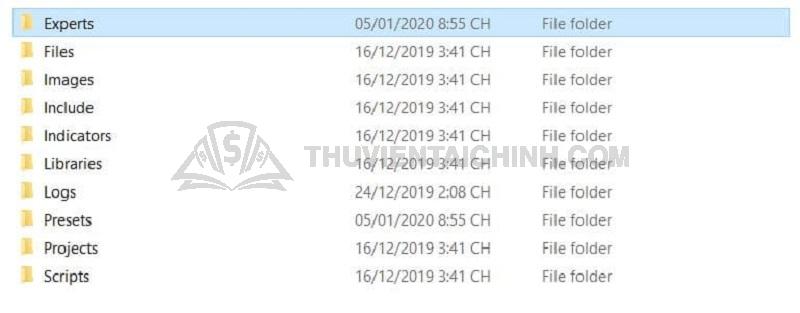
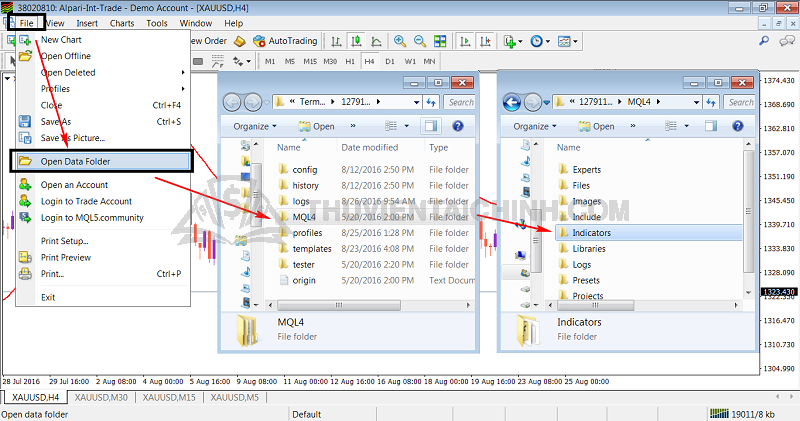
Sau đó di chuyển đến mục File và chọn vào mục Open Data Folder sau đó chọn MQL4. Khi đã mở thư mục MQL4 ra bạn sẽ chọn vào mục Expert để mở hộp thoại này ra.

Ban sẽ tiến hành Paste các Robot EA mà bạn copy được ở máy chủ riêng ảo vào. Bạn sẽ tắt Folder đi và ra ngoài màn hình giao diện MT5.

  • Bước 3: Tại màn hình giao diện MT5, bạn sẽ chọn vào mục Expert trên màn hình. Có thể thấy khi click chuột vào mục này các Robot EA mới chưa được cập nhật trên màn hình. Tuy nhiên bạn có thể nhấp chuột phải vào một mục bất kỳ trong mục Expert chọn Refresh để hệ thống có thể cập nhật những Robot EA mới để đưa vào phần mềm MT5 Exness.
➤ Nên xem thêm:  Hướng dẫn đăng ký tài khoản IB LiteFinance - LiteForex


Hướng dẫn cài đặt Robot EA và Indicators vào MT5 Exness

Cài đặt Indicators vào MT5 Exness

Cài đặt Indicators vào MT5 Exness chúng ta cũng tiến hành như cài đặt Robot EA trên MT5 Exness. 

  • Bước 1: Chúng ta sẽ đi đến mục Indicators mà trước đó chúng ta đã lưu ở máy tính. Sau đó chúng ta sẽ copy mục này và dán vào Folder mới ở máy chủ riêng ảo trên phần mềm MT5.
  • Bước 2: Sau đó chúng ta sẽ tiếp tục mở mục Indicators mà chúng ta đã được Paste vào 1 Folder mới tại máy chủ riêng ảo. Chọn những Indicators mà bạn muốn thêm vào phần mềm MT5 Exness và nhấn copy.
  • Bước 3: Quay trở lại màn hình giao diện của MT5, chọn vào File. Di chuyển đến mục Open Data Folder và tiếp tục chọn MQL4. Trong hộp thoại MQL4 sẽ xuất hiện một hộp thoại Indicators. Bạn cần mở hộp thoại Indicators ra và tiến hành Paste các Indicators đã copy trước đó vào hộp thoại này. 

Paste xong chúng ta sẽ di chuyển ra màn hình giao diện của MT5, kiểm tra xem các Indicators bạn vừa cài đặt đã được thêm ở mục Indicators ngoài màn hình giao diện hay chưa?

Nếu chưa xuất hiện ngoài màn hình giao diện, chúng ta sẽ chọn vào một Indicators bất kỳ trong mục đó và nhấp chuột phải.

Chọn vào mục Refresh thì các Indicators mới được cài đặt sẽ xuất hiện trên màn hình nền tảng giao dịch MT5.
➤ Nên xem thêm:  Hướng dẫn chi tiết cách mua IEO sàn Binance
Hướng dẫn cài đặt Robot EA và Indicators vào MT5 Exness

Để có thể cài đặt Robot EA và Indicators vào MT5 Exness chúng ta cần trải qua rất nhiều những công đoạn khá phức tạp.

Hy vọng bài viết hướng dẫn cài đặt Robot EA và Indicators vào MT5 Exness sẽ giúp các bạn cài đặt cài đặt Robot EA và Indicators vào MT5 Exness trên nền tảng giao dịch của chính mình.

Các bài viết liên quan:

  • eToro Review | Đánh giá sàn eToro mới nhất 2021
  • FBS Review | Đánh giá sàn FBS mới nhất 2021
  • Exness Review | Đánh giá sàn Exness mới nhất 2021
  • Các thuật ngữ Forex cơ bản thường dùng trong Forex
  • Cách chọn giờ giao dịch Forex (khung thời gian) tốt nhất trên sàn
  • Giờ (thời gian) mở cửa và đóng cửa của thị trường Forex


Mời bạn tham gia Cộng Đồng Telegram THƯ VIỆN TÀI CHÍNH để nhận thêm kiến thức, chiến lược và trao đổi thông tin cùng hơn 100.000 Nhà Đầu Tư!!!
Group Chat: https://t.me/ThuVienTaiChinhGroup
Channel Tín Hiệu Giao Dịch: https://t.me/TaiChinhThuVien


Nguyễn Minh Tâm
Tôi là Nguyễn Minh Tâm – Admin Website, Cộng Đồng Thư Viện Tài Chính | Nơi chia sẻ kiến thức, thông tin về giao dịch và đầu tư tài chính hàng đầu tại Việt Nam. Với gần 10 năm kinh nghiệm giao dịch và đầu tư trên các thị trường tài chính khác nhau và hơn 4 năm đào tạo huấn luyện, tôi đã giúp hơn +5000 nhà đầu tư, +300 đối tác, nhân viên có được cuộc sống tốt đẹp hơn, hạnh phúc hơn thông qua việc hiểu và thực thi các chiến lược giao dịch, đầu tư hiệu quả thị trường tài chính. Hãy theo dõi Tâm và Thư Viện Tài Chính để công việc đầu tư của bạn thuận lợi hơn nhé! Chúc bạn thành công!
thuvientaichinh.org

Có thể bạn chưa biết

  1. Hướng dẫn cài đặt Robot EA và Indicators vào MT4 Exness
  2. Hướng dẫn cài đặt Robot EA và Indicators vào MT5 Lite Finance
  3. Hướng dẫn cài đặt Robot EA và Indicators vào MT4 Lite Finance
  4. Hướng dẫn mua và cài đặt EA robot giao dịch ở MT5
  5. Robot chứng khoán là gì? Có nên sử dụng không? 

Liên QuanBài Viết

Vantage Markets trở thành Nhà tài trợ vàng cho AI+ Unlimited Future 2025 – tiên phong ứng dụng AI vào giao dịch

Vantage Markets trở thành Nhà tài trợ vàng cho AI+ Unlimited Future 2025 – tiên phong ứng dụng AI vào giao dịch

18/07/2025
Nâng cấp đòn bẩy 1:3000 và tìm kiếm lợi nhuận với LiteFinance

Nâng cấp đòn bẩy 1:3000 và tìm kiếm lợi nhuận với LiteFinance

29/12/2024
LiteFinance 20th Anniversary kỷ niệm 20 năm với nhiều giải thưởng lớn

LiteFinance 20th Anniversary kỷ niệm 20 năm với nhiều giải thưởng lớn

29/12/2024
  • Sàn Forex Uy Tín
  • Sàn Tiền Điện Tử Uy Tín
  • Sàn Cổ Phiếu Việt Nam Uy Tín
  • Sàn Forex Lừa Đảo
  • Hướng Dẫn Sàn
  • Bonus Khuyến Mãi
Liteforex (LiteFinance)
  • Đánh giáWebsite
    9.5
Exness
Exness
  • Đánh giáWebsite
    9.3
XM
XM
  • Đánh giáWebsite
    9.1
FxPro
FxPro
  • Đánh giáWebsite
    8.8
MEXC
MEXC
  • Đánh giáWebsite
    9.6
Binance
Binance
  • Đánh giáWebsite
    9.5
Coinbase
Coinbase
  • Đánh giáWebsite
    9.4
Gate.io
Gate.io
  • Đánh giáWebsite
    9.2
Cổ phiếu
Cổ phiếu
  • Đánh giáWebsite
    10

Tin tức nổi bật

  • Biểu đồ giá Vàng (XAUUSD) kiểm tra lại mô hình hai đỉnh

  • Những Cách Bảo Mật Bitcoin Và Tiền Điện Tử

  • MT4 là gì? Hướng dẫn cách sử dụng MetaTrader 4 mới nhất 2023

  • MT5 là gì? Hướng dẫn cách sử dụng MetaTrader 5 mới nhất 2023

  • Phân tích đa khung thời gian trong giao dịch Forex

  • LiteFinance Review | Đánh giá sàn LiteFinance mới nhất 2023

  • Bạn đam mê giao dịch Forex hay nghiện chơi Forex?

  • Binance Review | Đánh giá sàn Binance mới nhất 2023

  • Logo

    Thư Viện Tài Chính là trang chuyên chia sẻ những thông tin, phân tích, kiến thức và đánh giá khách quan về các thị trường tài chính khác nhau như ngoại hối forex, cổ phiếu, vàng, hàng hóa, tiền điện. Chúng tôi hi vọng sẽ giúp nhà đầu tư Việt Nam thành công trong việc giao dịch và đầu tư tài chính qua đó giúp cuộc sống của bạn trở nên tốt đẹp hơn, hạnh phúc hơn. Thư Viện Tài Chính luôn lắng nghe, thấu hiểu và nổ lực hết mình để trở thành cổng thông tin điện tử về đầu tư tài chính số 1 Việt Nam.

    Địa chỉ: Tòa nhà LandMark 81, Điện Biên Phủ, Phường 22, Bình Thạnh, TP. Hồ Chí Minh

    DMCA.com Protection Status
    image
    image
    image
    image
    image

    Tổng hợp bài viết

    1. Hướng dẫn cài đặt tài khoản giao dịch MT5 trên Exness
    2. Cách để cài đặt Robot EA và Indicators vào MT5 Exness
      1. Cài đặt Robot EA vào MT5 Exness
      2. Cài đặt Indicators vào MT5 Exness
      3. Có thể bạn chưa biết

    Tin tức Forex

    • Sàn uy tín
    • Kiến thức
    • Tin tức
    • Kinh nghiệm
    • Đầu tư

    Tiền điện tử

    • Sàn uy tín
    • Kiến thức
    • Tin tức
    • Kinh nghiệm
    • Đầu tư

    Cổ phiếu

    • Sàn uy tín
    • Kiến thức
    • Tin tức
    • Kinh nghiệm
    • Đầu tư

    Thông tin

    • Giới thiệu
    • Liên hệ
    Cảnh báo rủi ro

    Giao dịch Hợp Đồng Tương Lai (CFDs) trên sử dụng ký quỹ tồn tại mức độ rủi ro cao và có thể không phù hợp với tất cả nhà đầu tư. Trước khi quyết định giao dịch Hợp Đồng Tương Lai (CFDs), bạn cần cân nhắc kỹ mục tiêu giao dịch, kinh nghiệm đã có và mức độ rủi ro mong muốn. Trường hợp thua lỗ quá mức ký quỹ đã đầu tư hoàn toàn có thể xảy ra, vậy nên bạn không nên đầu tư số tiền mà bạn không sẵn sàng thua lỗ. Vui lòng bảo đảm rằng bạn đã hiểu hết các rủi ro và quản lý các rủi ro bạn có thể gặp.

    • Chính sách bảo mật
    • Điều khoản và điều kiện
    • Liên hệ

    Copyright © 2022 Thuvientaichinh.com – All Rights Reserved

    Facebook
    Youtube
    Telegram
    Zalo Zalo
    Zalo Tiktok
    No Result
    View All Result
    • Trang chủ
    • Kiến Thức
      • Kiến Thức Forex
      • Kiến Thức Đầu Tư Tiền Điện Tử
      • Kiến Thức Cổ Phiếu Quốc tế
      • Kiến Thức Cổ Phiếu Việt Nam
    • Đánh Giá Sàn
      • Sàn Forex Uy Tín
      • Sàn Tiền Điện Tử Uy Tín
      • Sàn Cổ Phiếu Việt Nam Uy Tín
      • Sàn Forex Lừa Đảo
      • Hướng Dẫn Sàn
      • Bonus Khuyến Mãi
    • Tin tức
      • Forex
      • Tiền điện tử
      • Cổ Phiếu Quốc Tế
      • Cổ Phiếu Việt Nam
    • Giá Vàng
    • Chiến Lược Đầu Tư
      • Forex
      • Tiền Điện Tử
      • Cổ Phiếu Quốc tế
      • Cổ Phiếu Việt Nam
    • Tín hiệu
    • Khóa học đầu tư
    • Lịch biểu
      • Lịch Kinh Tế
      • Lịch Chia Cổ Tức
    • Đăng Ký
      • Sao Chép Chuyên Gia CopyTrade
      • Nhóm Hỗ Trợ Chiến Lược
    image
    image
    image
    image
    image